Démarrer
Ouvrir RésoMolo
Ouvrir resomolo.ca dans Chrome, Edge ou Safari sur le Chromebook, l'iPad ou l'ordinateur de l'élève. Rien à installer. L'outil fonctionne aussi hors ligne après la première visite.
Choisir le mode d'affichage
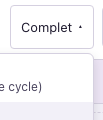
En haut à droite de la barre d'outils, un menu permet de choisir :
- Simplifié : pièces essentielles — Jeton, Boîte, Barre, Schéma, Calcul, Réponse, Inconnue (correspond au 2e cycle)
- Complet : toutes les pièces, incluant Droite numérique, Arbre, Tableau, Diagrammes, Étiquette et Flèche (correspond au 3e cycle)
Le mode peut être changé à tout moment.
Le tutoriel intégré
À la première utilisation, un court tutoriel guide l'élève directement dans la barre de statut : placer un jeton, annuler, replacer. L'élève apprend les gestes de base par l'action, en quelques secondes.
La barre de statut
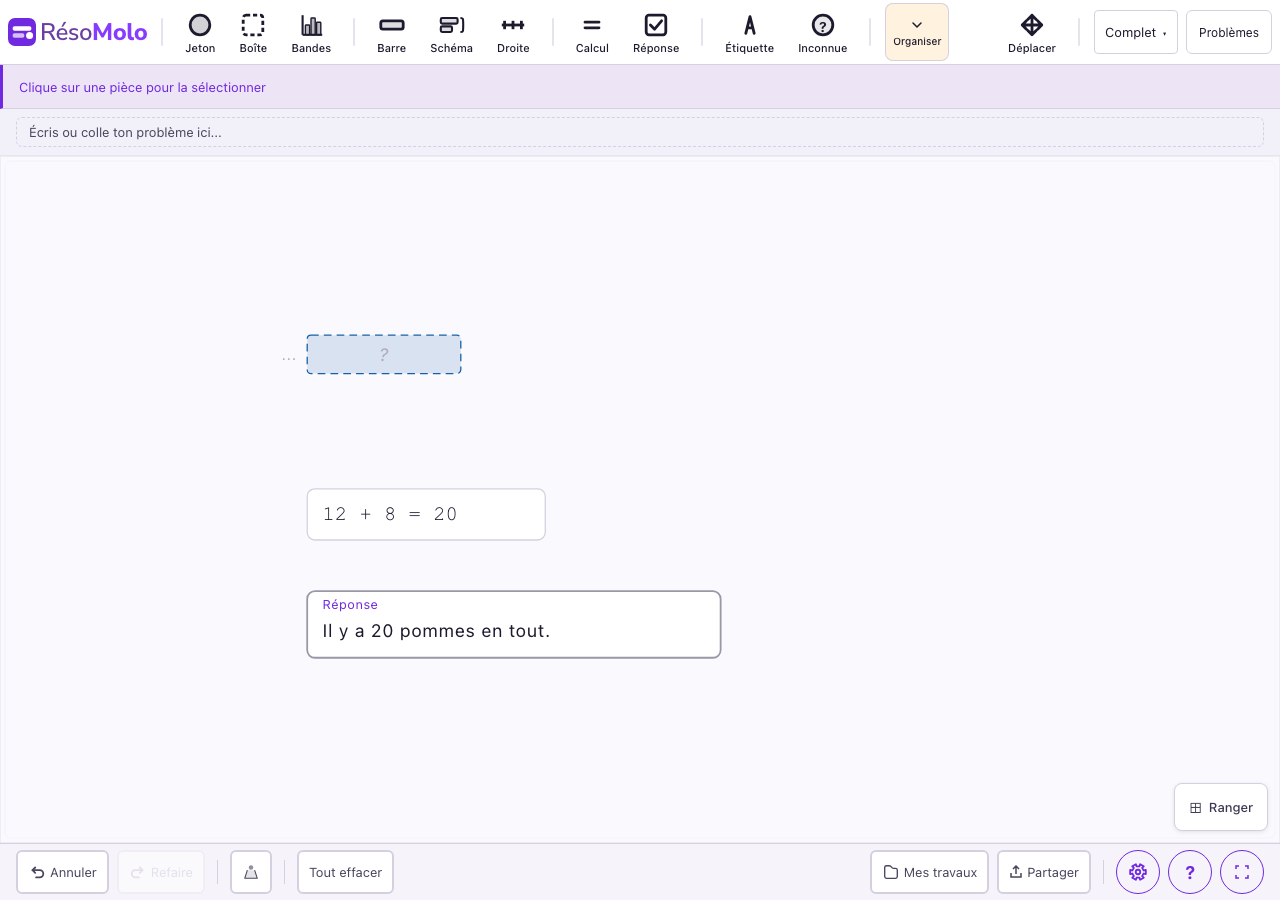
La barre sous les outils guide l'élève à chaque étape en langage simple :
L'élève n'a qu'à suivre l'instruction affichée.
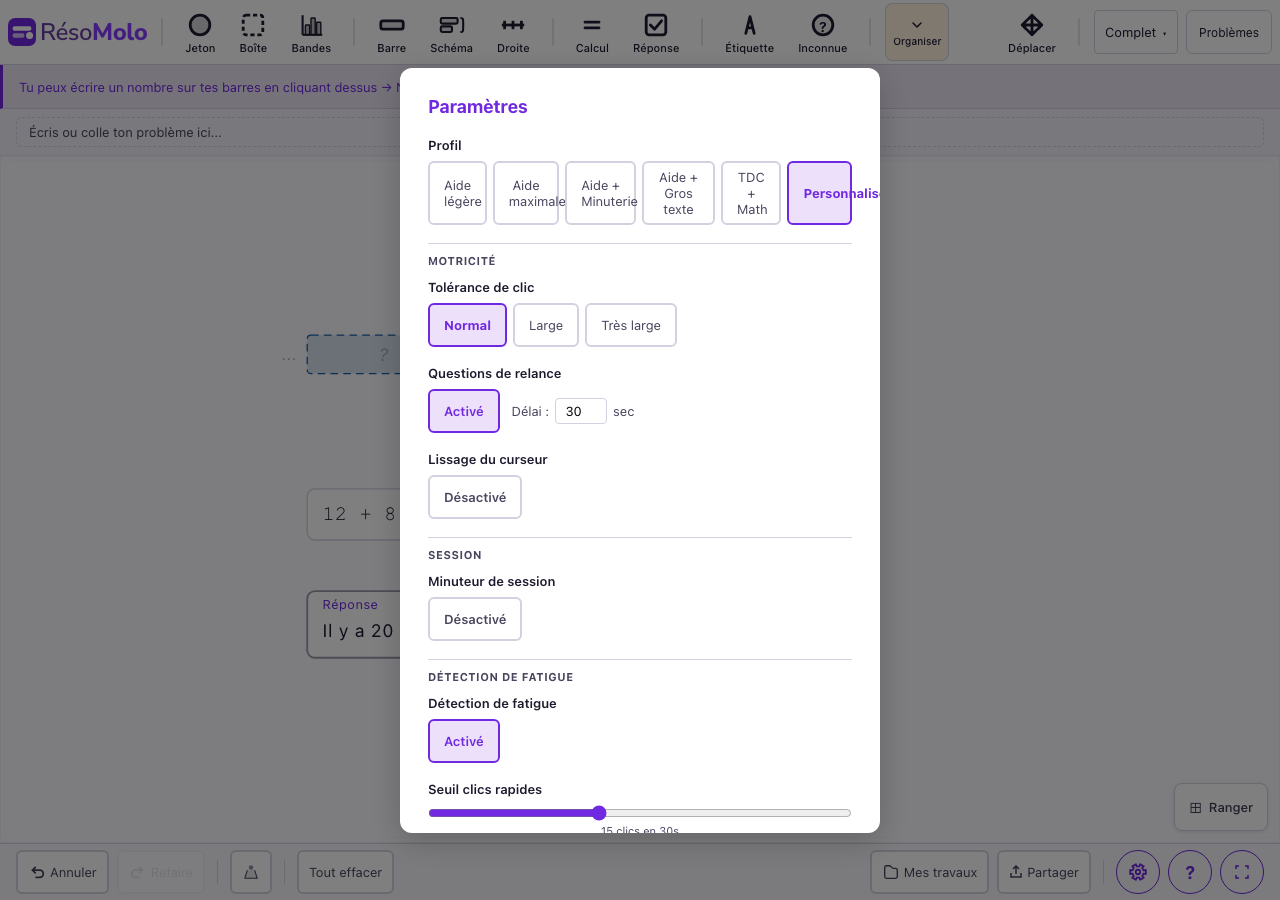
Pour un élève ayant des difficultés motrices, configurer un profil d'accessibilité avant la première utilisation : ouvrir Paramètres (⚙️) → sélectionner un profil (Aide légère, Aide maximale, etc.). Observer l'élève pendant les premières utilisations pour ajuster au besoin.
Proposer un problème
Trois façons de proposer un problème à l'élève :
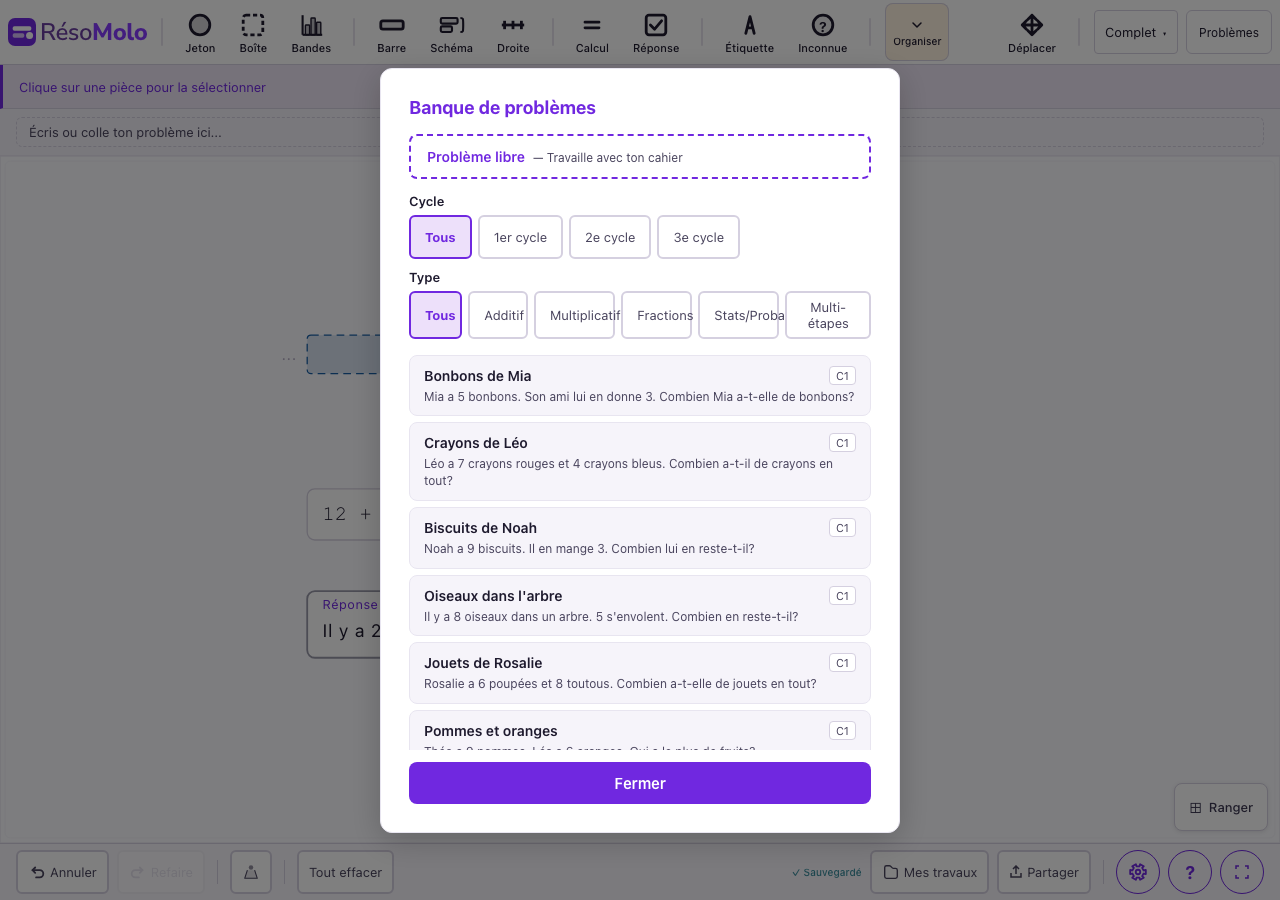
- Banque intégrée : Cliquer Problèmes dans la barre d'outils. Filtrer par cycle et catégorie (addition, soustraction, multiplication, division, multi-étapes, comparaison, partage…). L'élève choisit un problème et l'énoncé s'affiche dans la zone problème.
- Copier-coller : L'élève (ou l'enseignant) tape ou colle un énoncé directement dans la zone problème en haut de l'écran.
- Lien ou QR code : L'enseignant prépare un problème (avec ou sans pièces de départ), puis le partage. L'élève ouvre le lien et travaille directement (voir Préparer et partager ci-dessous).
L'enfant peut aussi travailler en mode libre (zone problème vide) quand le problème est dans un cahier d'exercices physique.
Le surlignage
Quand l'énoncé est affiché, l'outil propose comme premier geste de surligner les mots importants en cliquant dessus. Quatre couleurs : bleu (données), orange (question), vert (contexte relationnel), gris (pas utile). Ce premier geste brise l'inertie de la page blanche et aide l'enfant à structurer sa lecture.
Préparer et partager un problème
- Ouvrir RésoMolo et écrire ou coller l'énoncé dans la zone problème. Au besoin, placer des pièces de départ verrouillées comme échafaudage.
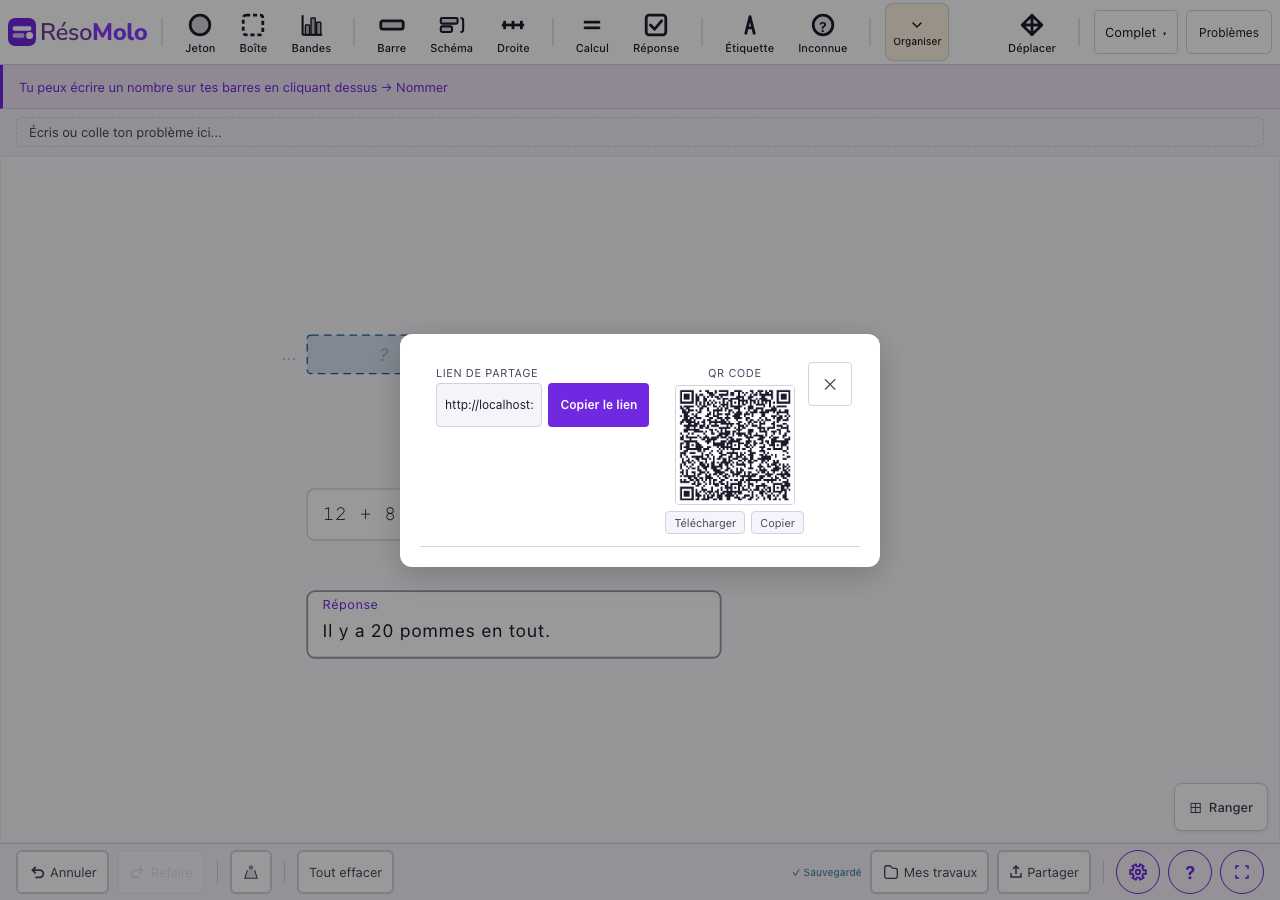
- Cliquer Partager (en bas à droite) → Lien & QR code.
- Copier le lien et le coller dans Google Classroom, Microsoft Teams ou un courriel — ou afficher le code QR au tableau.
L'élève ouvre le lien et voit l'énoncé (et les pièces de départ, s'il y en a). Il travaille directement dans son navigateur.
Observer la modélisation
La modélisation de l'élève est sa trace de raisonnement. L'enseignant peut observer :
- Quelles pièces sont utilisées : des jetons (pensée concrète), des barres (pensée proportionnelle), un tableau (organisation structurée)?
- Comment elles sont reliées : les flèches, les étiquettes et les inconnues montrent les liens que l'enfant perçoit entre les données.
- Ce qui est surligné : les couleurs dans la zone problème révèlent si l'enfant a identifié les données, la question et les informations non pertinentes.
- Le calcul et la réponse : la pièce Calcul montre l'opération choisie; la pièce Réponse montre la phrase formulée.
Une modélisation « incorrecte » est précieuse : elle montre exactement où la compréhension a déraillé. C'est le point de départ de l'intervention, pas un échec.
Récupérer le travail de l'élève
- Photo (PNG) : L'élève clique Partager → Photo (PNG). L'image inclut le problème avec les surlignages et toutes les pièces, avec un filigrane daté. L'élève peut déposer l'image dans Google Classroom ou l'envoyer par courriel.
- Document (PDF) : L'élève clique Partager → Document (PDF). Format lettre paysage, prêt à imprimer.
- Fichier .resomolo : L'élève exporte son travail complet (Paramètres → Exporter). Le fichier peut être rouvert dans RésoMolo pour continuer ou pour évaluation.
- Sauvegarde locale : Le travail est sauvegardé automatiquement dans le navigateur. L'élève retrouve ses travaux via Mes travaux (en bas à droite) en rouvrant resomolo.ca sur le même appareil.
En classe
Profils d'accessibilité
Dans Paramètres (⚙️) → Profil, cinq profils préréglés :
- Aide légère : Réglages par défaut avec sons réduits. Pour les élèves ayant besoin d'une compensation minimale.
- Aide maximale : Zones de détection très larges, lissage du pointeur, texte agrandi (1,25×), sons complets, zone problème toujours visible. Pour les élèves ayant des difficultés motrices importantes.
- Aide + Minuterie : Minuteur de session activé, zones larges. Pour les élèves ayant besoin d'un cadre de temps.
- Aide + Gros texte : Police à 1,5×, sons complets. Pour les élèves ayant des difficultés de lecture.
- Personnalisé : L'enseignant ajuste chaque paramètre individuellement.
Chaque paramètre (tolérance de clic, sons, taille du texte, main dominante, questions de relance, minuteur) reste ajustable individuellement après la sélection d'un profil. Observer l'élève pendant les premières utilisations pour ajuster au besoin.
En évaluation
Ce que la modélisation montre :
- La capacité de l'élève à identifier les données, la question et les informations non pertinentes (via le surlignage)
- Le choix de représentation (concrète, proportionnelle, structurée)
- L'organisation du raisonnement (liens entre les pièces)
- L'opération choisie et la formulation de la réponse
Ce que l'outil ne donne pas :
- Aucune validation des réponses
- Aucun indice sur l'opération à utiliser
- Aucune suggestion de pièce
RésoMolo ne valide pas les réponses. La modélisation de l'élève est sa trace de raisonnement — elle remplace le schéma qu'il aurait dessiné sur papier. C'est l'enseignant qui évalue.
 RésoMolo